服務(wù)器lsass系統(tǒng)錯誤 電腦開機提示lsass.exe系統(tǒng)錯誤無法進入系統(tǒng)的解決方法
在使用計算機時,尤其是服務(wù)器環(huán)境,lsass.exe(Local Security Authority Subsystem Service)系統(tǒng)錯誤可能導(dǎo)致開機時無法正常進入系統(tǒng)。lsass.exe是Windows操作系統(tǒng)中負責本地安全策略、用戶身份驗證和Active Directory服務(wù)的關(guān)鍵進程。當它出現(xiàn)故障時,系統(tǒng)會提示錯誤,嚴重時可能導(dǎo)致登錄界面閃退或無限重啟。本文將介紹lsass.exe錯誤的原因及解決方法,幫助您恢復(fù)系統(tǒng)正常運行。
lsass.exe系統(tǒng)錯誤的常見原因
- 系統(tǒng)文件損壞:病毒攻擊、不完整更新或不當關(guān)機可能導(dǎo)致lsass.exe文件損壞。
- 注冊表問題:與lsass相關(guān)的注冊表項被修改或刪除。
- 內(nèi)存故障:硬件問題(如內(nèi)存條損壞)可能引發(fā)lsass進程崩潰。
- 惡意軟件感染:木馬或病毒偽裝成lsass.exe,干擾系統(tǒng)服務(wù)。
- 驅(qū)動程序沖突:不兼容的驅(qū)動程序可能觸發(fā)系統(tǒng)錯誤。
解決方法
以下是針對lsass.exe系統(tǒng)錯誤的逐步解決方法,適用于大多數(shù)Windows系統(tǒng)(如Windows Server、Windows 10/11)。請注意,操作前建議備份重要數(shù)據(jù)。
方法一:使用安全模式修復(fù)
- 重啟計算機,在啟動時多次按F8鍵(某些系統(tǒng)可能為Shift+F8)進入高級啟動選項。
- 選擇“安全模式”或“帶網(wǎng)絡(luò)連接的安全模式”啟動。
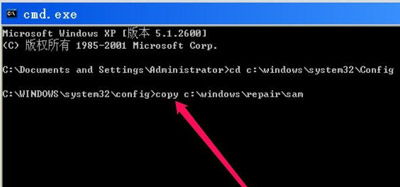
- 如果成功進入安全模式,運行系統(tǒng)文件檢查器:打開命令提示符(以管理員身份),輸入
sfc /scannow并按回車。此命令將掃描并修復(fù)系統(tǒng)文件。 - 完成后重啟計算機,檢查問題是否解決。
方法二:使用系統(tǒng)還原
如果最近安裝了軟件或更新,系統(tǒng)還原可以回滾到先前狀態(tài):
- 在高級啟動選項中,選擇“疑難解答” > “高級選項” > “系統(tǒng)還原”。
- 按照提示選擇一個還原點(建議選擇問題出現(xiàn)前的日期)。
- 完成還原后重啟計算機。
方法三:修復(fù)注冊表
lsass錯誤可能與注冊表損壞有關(guān):
- 在安全模式下,打開命令提示符,輸入
chkdsk /f /r檢查磁盤錯誤。 - 然后使用注冊表編輯器(regedit)備份注冊表,并檢查HKEYLOCALMACHINE\SYSTEM\CurrentControlSet\Services下的lsass相關(guān)項。如果發(fā)現(xiàn)異常,可嘗試從備份恢復(fù)或使用系統(tǒng)自動修復(fù)工具。
方法四:掃描并清除惡意軟件
使用安全模式運行殺毒軟件(如Windows Defender或第三方工具)進行全面掃描。如果發(fā)現(xiàn)惡意軟件,按照提示清除,然后重啟系統(tǒng)。
方法五:重新安裝或修復(fù)系統(tǒng)
如果以上方法無效,可能需要修復(fù)安裝系統(tǒng):
- 使用Windows安裝介質(zhì)(U盤或光盤)啟動計算機。
- 選擇“修復(fù)計算機”選項,然后運行啟動修復(fù)或重置此PC(保留文件)。
- 在極端情況下,考慮全新安裝系統(tǒng),但確保提前備份數(shù)據(jù)。
預(yù)防措施
- 定期更新系統(tǒng)和防病毒軟件,避免惡意軟件感染。
- 避免非法關(guān)機,使用正確的關(guān)機流程。
- 定期備份系統(tǒng)和數(shù)據(jù),以便在問題發(fā)生時快速恢復(fù)。
- 監(jiān)控硬件健康,特別是內(nèi)存和硬盤。
通過以上方法,大多數(shù)lsass.exe系統(tǒng)錯誤可以得到解決。如果問題持續(xù),建議聯(lián)系專業(yè)IT支持人員進一步診斷。保持系統(tǒng)維護是防止類似錯誤的關(guān)鍵。
如若轉(zhuǎn)載,請注明出處:http://www.lmfrgs.com.cn/product/2.html
更新時間:2026-01-09 22:26:25